
使用指南
1. 下载 Google Antigravity
访问 Google Antigravity官网 下载对应的文件。
这里一定要注意,你下载的是应用本体还是 IDE 开发程序。
2. 安装应用程序
如果是使用的 Windows IDE 开发程序,这里要注意,你是否是用 Administrator 权限账户进行的安装。
如果是用 Administrator 权限账户安装,有概率触发程序崩溃,从而导致电脑上所有使用 Chromium 沙盒的程序启动失败。
VS Code 插件使用指南
1. 安装 Google Antigravity 插件
打开 Visual Studio Code,在应用的插件市场进行安装
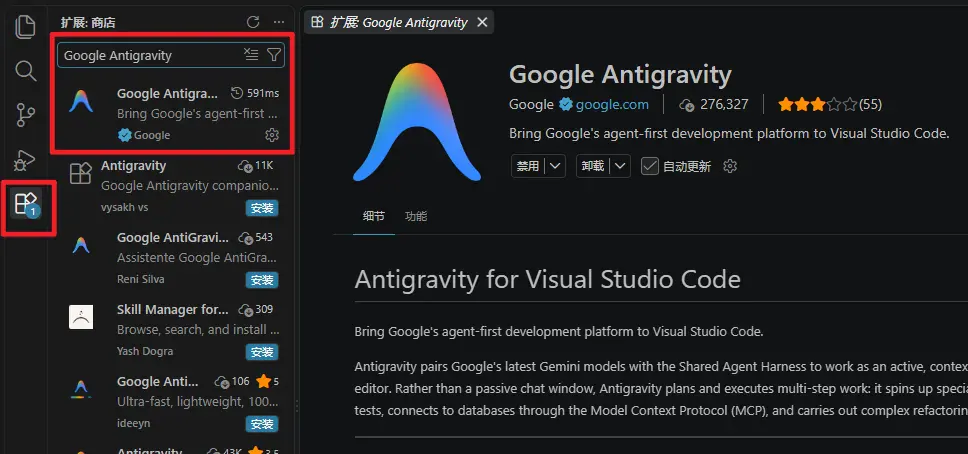
2. 配置命令自动批准
Antigravity 在进行自动化任务时,默认需要进行人工命令审核。为了方便,我们可以开启命令放行。
操作方法: 点击右下角的 Antigravity - Setting --> 弹出的窗口选择 General --> 修改 Global Permissions 相关设置
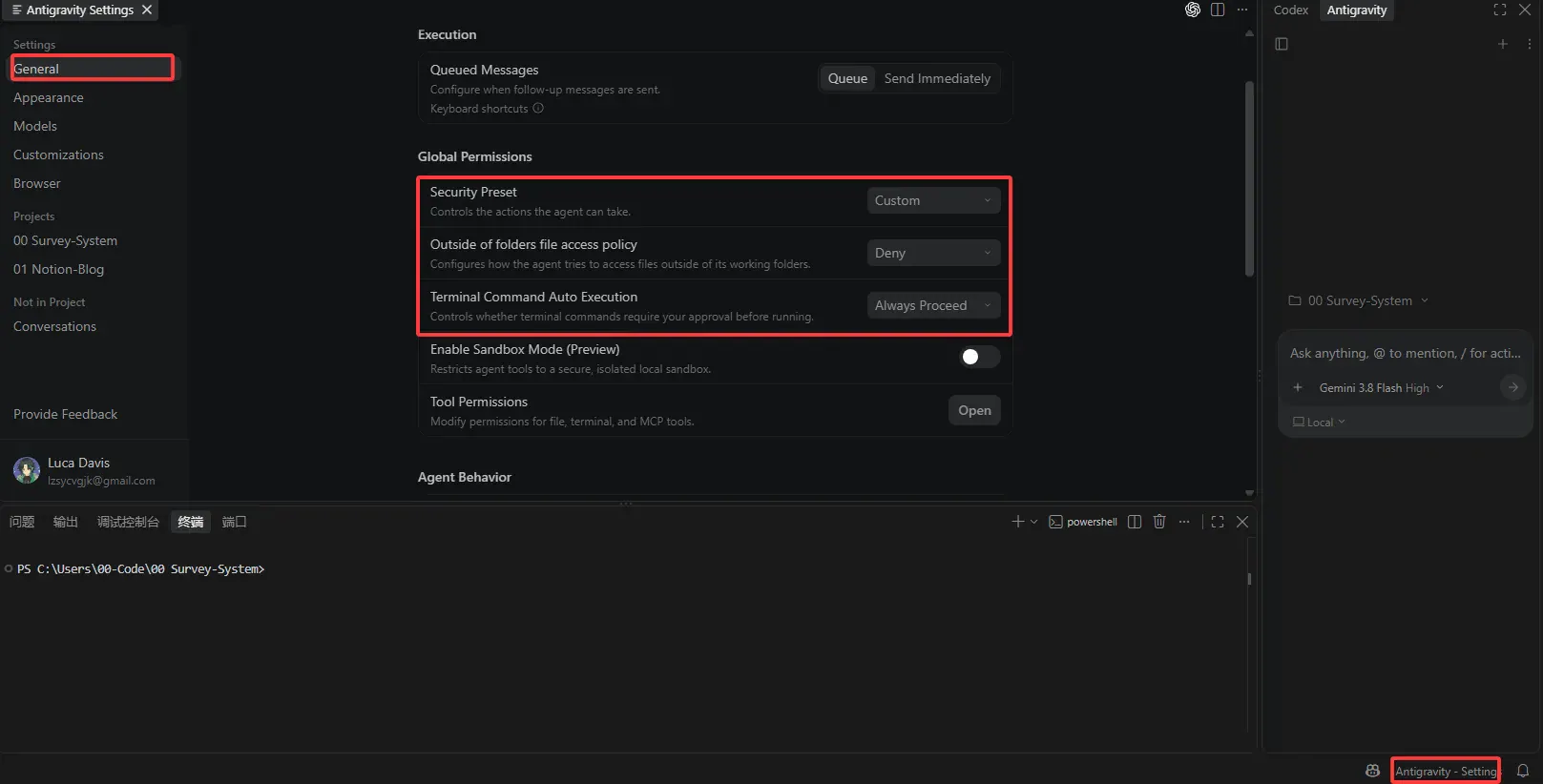
特别说明:
我这里是将 Antigravity 安装在虚拟机进行操作的。如果是在个人电脑或者连接了生产环境,最好是进行人工命令审核。
故障排除
1. Account Ineligible(账号不符合资格)
原因分析
因为 Google 账号地区不符合/没有通过年龄认证,触发了登录拦截。
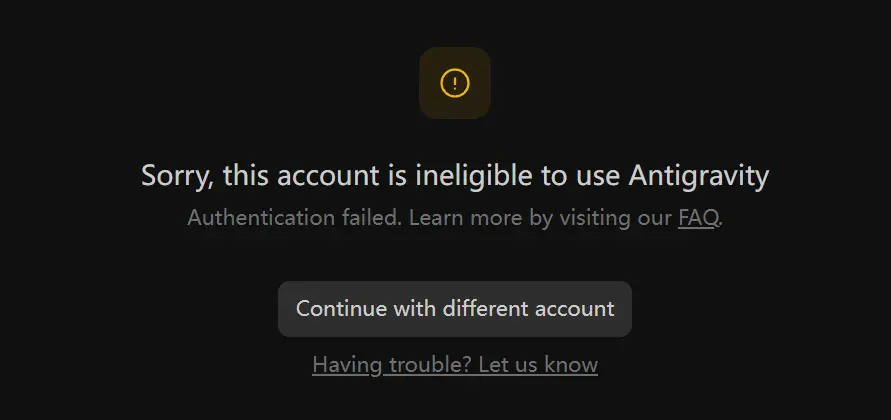
解决方案
打开 Google隐私权和条款 确认当前谷歌账号地区。
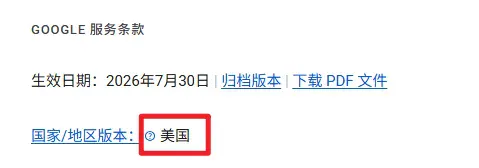
特别说明
修改地区前,最好匹配你使用的 VPN/代理节点,具体的支持国家可以参考 Google Antigravity 支持的国家或地区。
按照 Google 政策,账号关联地区每年仅允许修改一次,即修改成功后一年之内不允许再次修改,进行下方操作前请慎重!
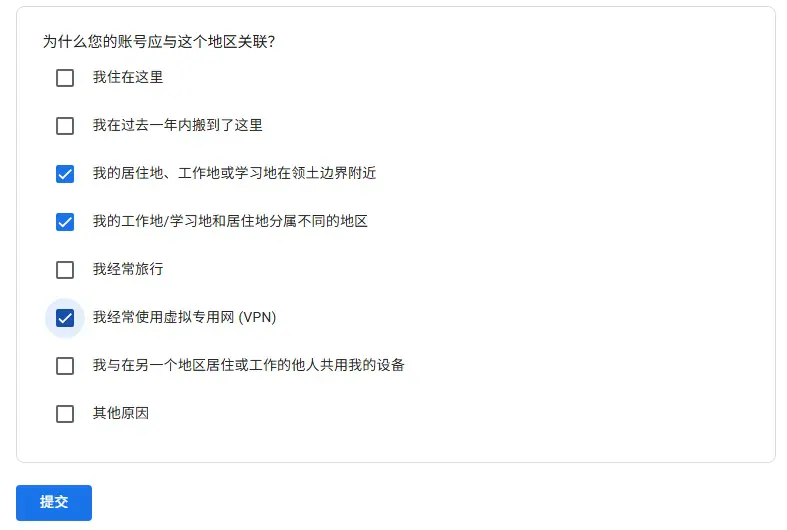
如果你的账户所属国家显示为中国,可以访问 Google 账号关联地区更改请求,登录自己的账号提交修改地区的请求,可以参考我的选择。
2. Further Action Verify(二次验证)
原因分析
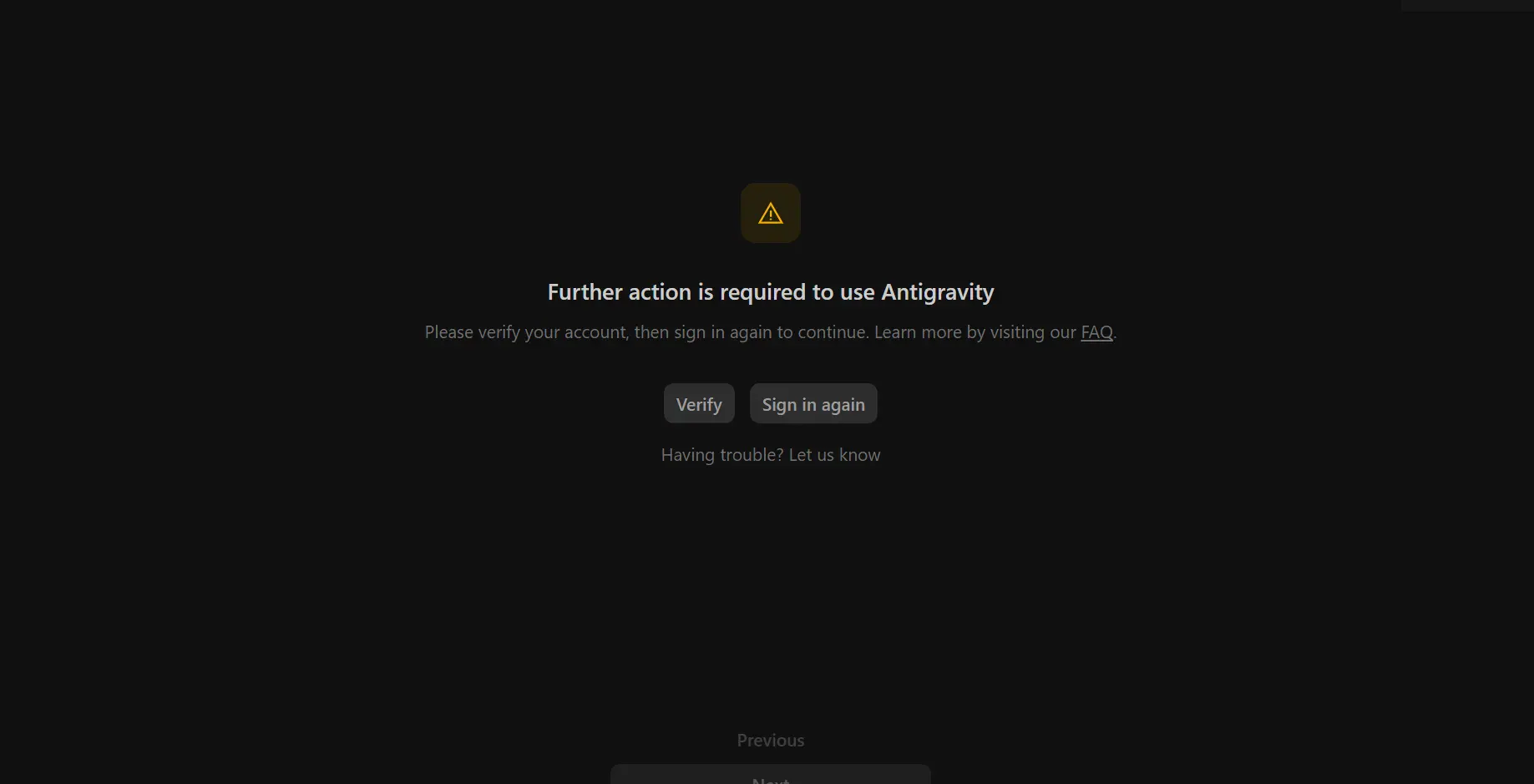
登录 Google Antigravity 遇到拦截,出现如下图所示的信息。点击 Verify 出现手机扫码验证。
提示
如果能直接扫码并发送国际短信(中国大陆运营商目前已默认关闭国际短信出口)通过验证,下方的步骤可以不进行操作。
如果你之前在 Google Cloud 进行过验证,理论上也不需要执行下述操作,直接点击
Verify会自动通过。
解决方案
由于 Antigravity 和谷歌云 Google Cloud 的二次手机验证是通用的,我们借助谷歌云 Google Cloud 的手机验证码通道来跳过。
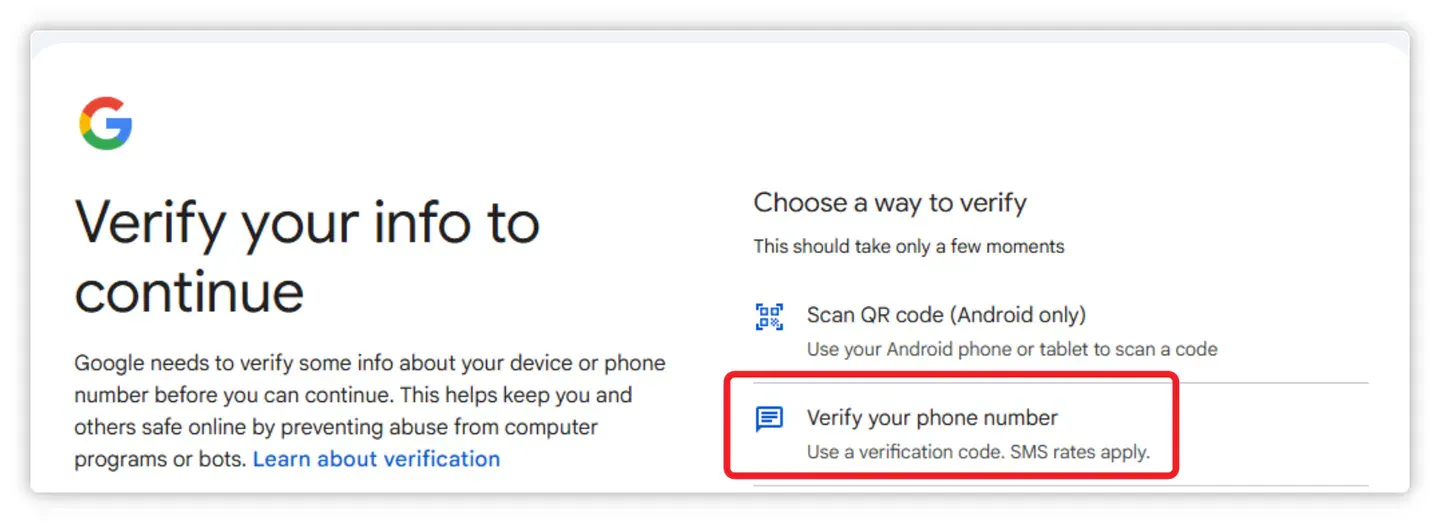
浏览器访问 Google 的身份验证方法 登录账户授权,一步步确认下去,会出现一个新的弹窗
在新的弹窗界面,不要选择扫描二维码,而是通过接收手机验证码验证,验证通过后回到原界面,点击 Verify 会自动通过验证。
特别说明
接收验证码的手机号,最好和你 Google 账户的归属地保持一致
一个手机号只能验证反重力一次(美国可以考虑 Google Voice 接码验证)